내 폴더, 내 파일
라이브러리는 내가 고른 폴더입니다. 열어 보고, 복사하고, 백업할 수 있는 평범한 파일이고, 앱을 제거해도 그대로 남습니다.


Windows 10 · 11용
joopik는 내 PC에 두는 개인 레퍼런스 보관함입니다. 게시물 링크로 사진·영상·본문을 보관하고, 내 파일도 함께 넣어 주제·태그·메모로 정리하세요. 모든 자료는 내 컴퓨터의 폴더에 있습니다.
사용 방법
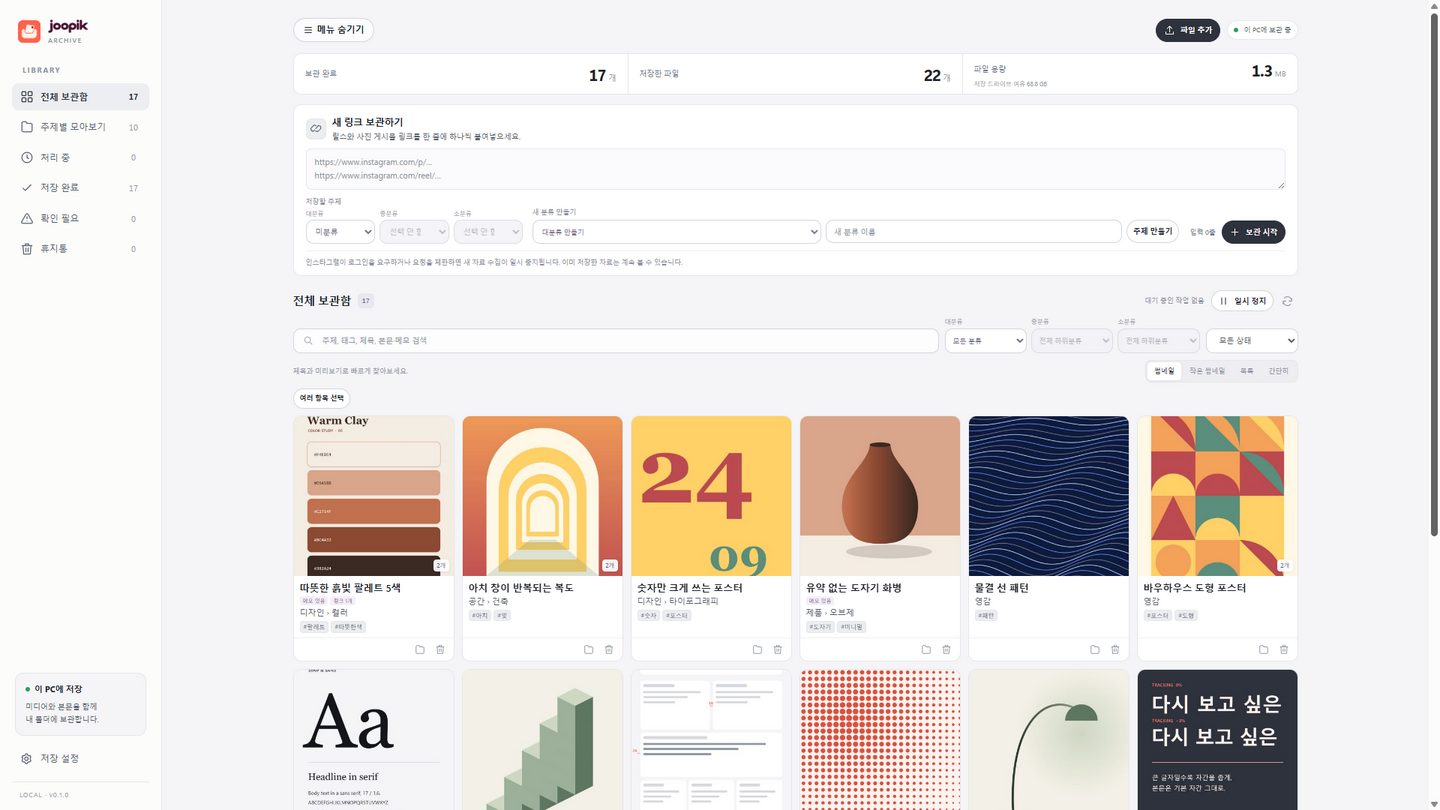
게시물 링크를 붙여 넣으면 사진·영상·본문이 라이브러리에 저장됩니다. PC에 있는 이미지·영상·문서도 직접 첨부할 수 있습니다.
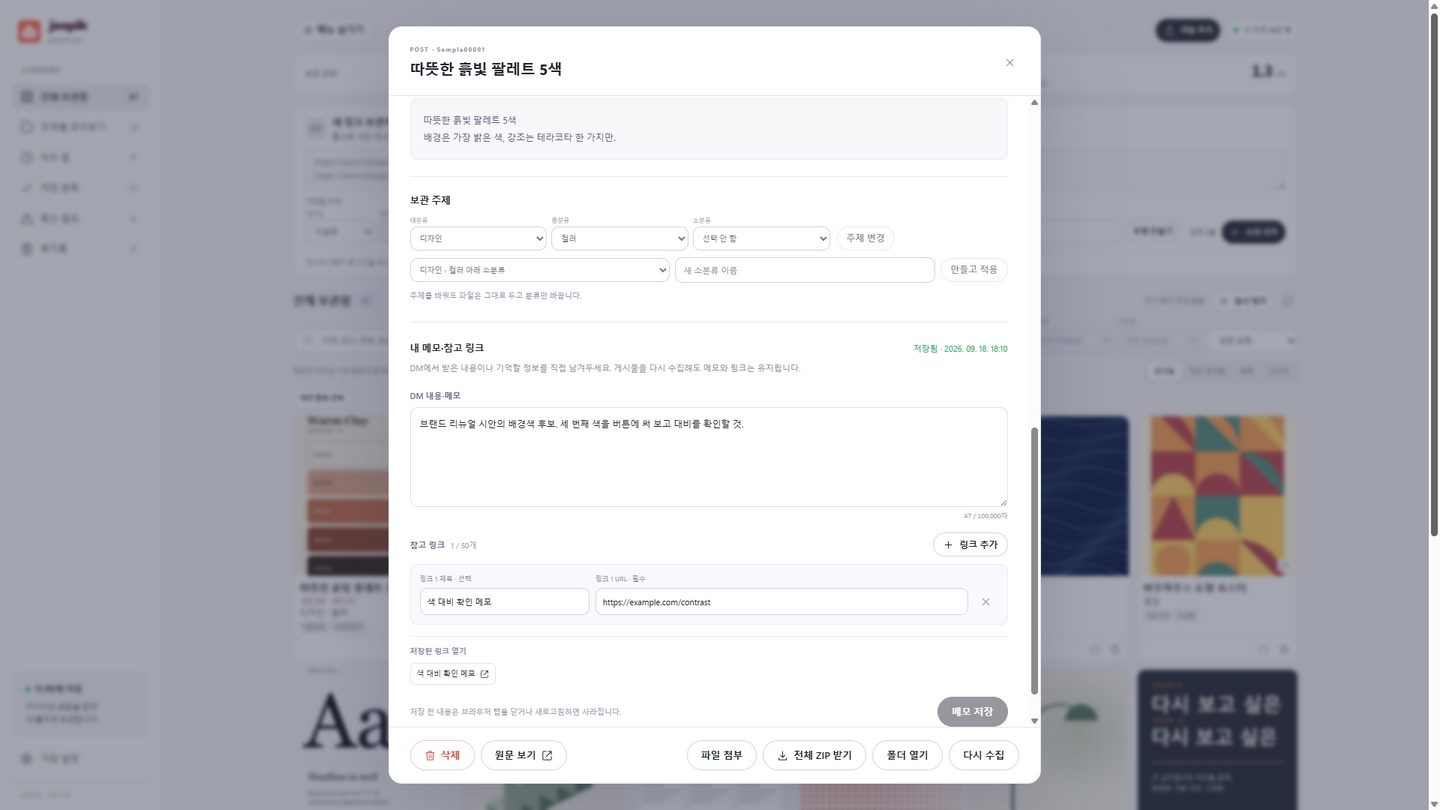
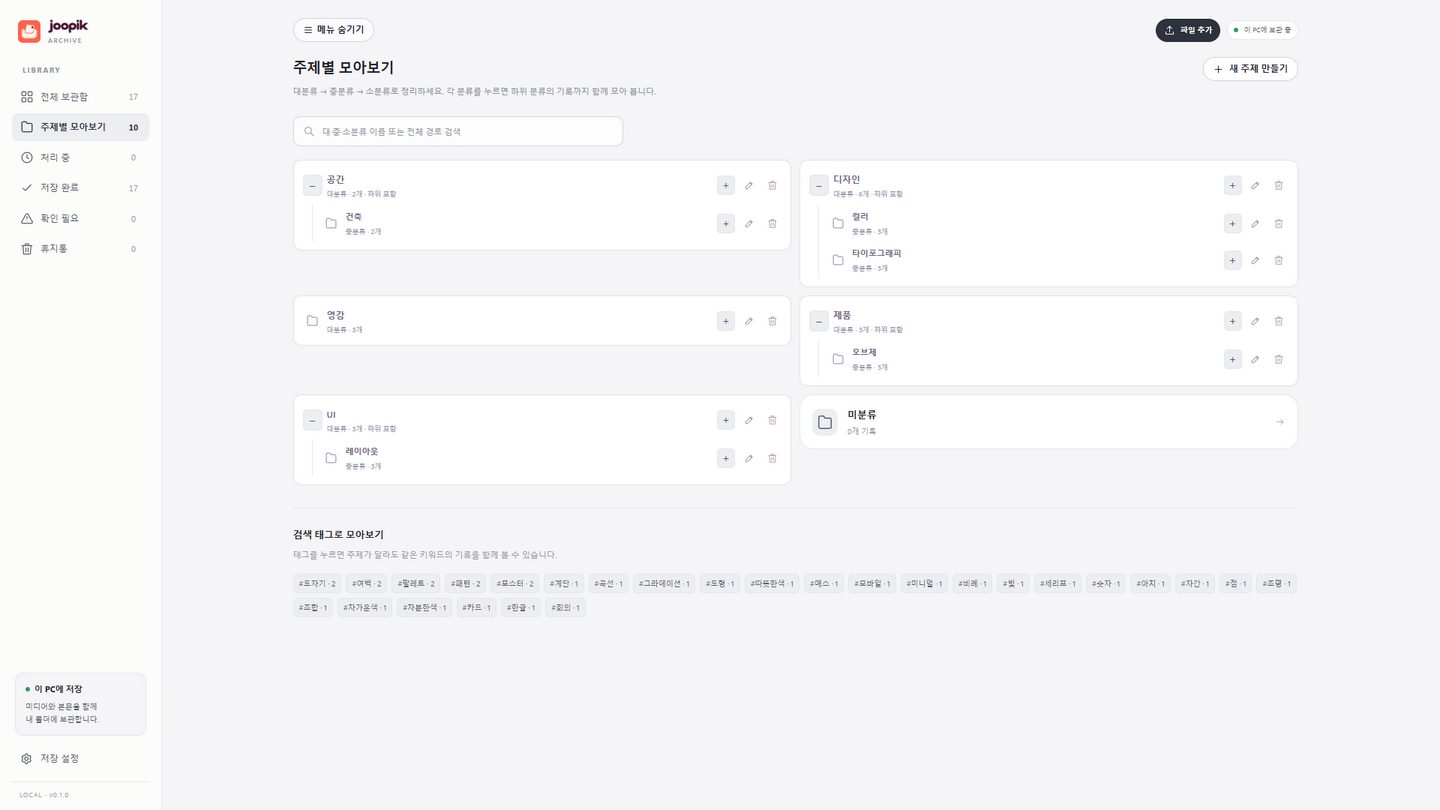
대·중·소 주제로 나누고, 태그를 달고, 생각과 참고 링크를 메모로 남기세요.
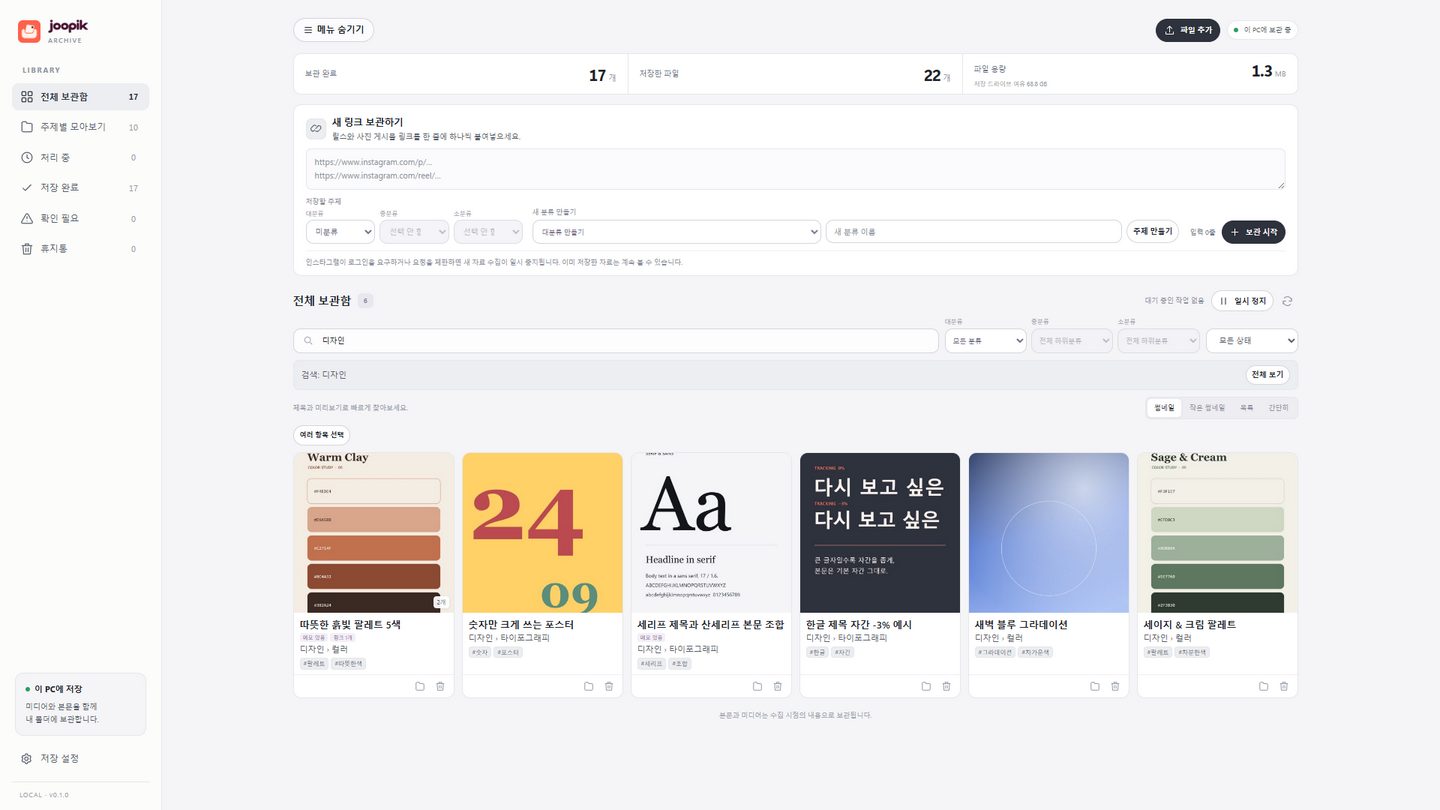
검색 한 번으로 보관한 모든 자료를 찾습니다. 항목을 열거나, 원문 게시물로 가거나, 탐색기에서 파일을 바로 보여 줍니다.
화면 보기
표본 라이브러리를 넣은 실제 앱 화면입니다.
주요 기능
라이브러리는 내가 고른 폴더입니다. 열어 보고, 복사하고, 백업할 수 있는 평범한 파일이고, 앱을 제거해도 그대로 남습니다.
큰 틀은 대·중·소 주제로, 주제를 가로지르는 것은 태그로. 메모에는 생각과 참고 링크를 함께 남깁니다.
보관한 게시물과 내 파일을 한 번에 찾고, 주제나 태그로 좁혀 봅니다.
폴더로 내보내기, 항목별 ZIP, 백업 만들기, 그리고 파일이 온전한지 확인하는 라이브러리 점검.
4자리 잠금 PIN으로 화면을 잠급니다. 숨은 보관함은 어디에도 저장하지 않는 6자리 PIN으로 따로 암호화합니다.
Windows 표시 언어를 따라가고, 저장 설정에서 직접 고를 수도 있습니다.
편리한 디테일
이렇게 써 보세요
joopik는 다시 보고 싶은 것이라면 무엇이든 보관합니다. 내 사진·영상·문서를 올리거나, 이미 보관한 게시물에 덧붙인 뒤 똑같이 주제·태그·메모로 정리하세요.
사진·영상·문서와 그 밖의 파일이 제목·주제·태그·메모를 가진 하나의 항목이 되어, 보관한 게시물과 나란히 놓입니다.
여행 사진, 스캔한 스케치, PDF 기획서, 드라이브에 흩어진 참고 이미지
보관한 게시물을 열고 내 파일을 첨부하세요. 원본과 내가 더한 자료가 한 항목에 함께 묶입니다.
영감을 준 게시물 + 내가 그린 스케치, 같은 장소에서 찍은 내 사진, 따라 해 본 레시피 결과
색·서체·공간·제품을 프로젝트별로 모으고, 주제나 태그로 다시 찾습니다.
캠페인 레퍼런스, 회의 자료, 메모를 한 주제에 모으고 출처 링크도 함께 남깁니다.
레시피·운동·강의·따라 하기 — 게시물과 내 메모, 직접 해 본 사진까지 한곳에.
개인적인 자료는 히든 모드에 두세요. 어디에도 드러나지 않는, 암호화된 별도 보관함입니다.
처음부터 개인적으로
joopik에는 자체 서버가 없어 올릴 곳이 없습니다. 개발자는 보관한 자료도, 메모도, 앱을 어떻게 쓰는지도 받지 않습니다.
개인정보 처리방침 보기알아 두세요
게시물 저장은 본인의 인스타그램 계정으로 이루어집니다. 인스타그램 이용약관은 자동화된 수집을 제한하고 있어 계정이 제한될 수 있습니다. joopik는 요청 간격을 두고 제한이 감지되면 스스로 멈추지만, 그 위험을 없앨 수는 없습니다.
보관한 자료의 저작권은 원작자에게 있습니다. 개인 보관·참고 용도로만 쓰고, 다시 게시하거나 배포하지 마세요. joopik에는 공유 기능이 없습니다.
숨은 보관함 PIN은 되살릴 수 없습니다. 잊으면 안의 자료를 다시 열 수 없습니다 — 사용자도, 저희도.
joopik는 곧 Microsoft Store에 나옵니다. 궁금한 점은 지원 페이지에 정리해 두었습니다.